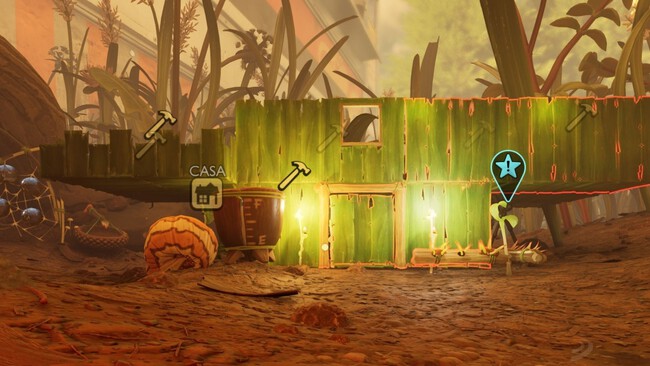
Te contamos cómo puedes ver, colocar y eliminar los marcadores del mapa en Grounded 2
Ya sea porque juegues en solitario o con amigos a Grounded 2, muchos jugadores necesitaremos poner ciertos marcadores en el mapa para saber dónde encontrar la base, cuevas u otros objetos en específico. Es por ello, que en esta guía te cuento cómo puedes colocarlos, activarlos para verlos en partida o desactivarlos.
Cómo poner marcadores en el mapa de Grounded 2
Para poner marcadores en el mapa, es tan sencillo como abrirlo y pulsar la tecla T. Hecho esto, te aparecerá una pequeña marca con el icono de tu personaje, el cual verás tu y todo tu equipo. Aunque ojo, porque este tipo de marcadores no es lo mismo que un señalizador de ruta, ya que esta otra la podremos construir y colocar en el suelo para señalizar algo en específico, como tu base, una cueva u otras localizaciones que te interese marcar.
Por lo que, el marcador que usas para marcar algo en el mapa, es más temporal que la señalización de ruta, por lo que si quieres tener un icono visual que puedas personalizar, es mejor que construyas esta estructura.
Cómo eliminar marcadores
Para eliminar los marcadores, te valdrá con volver a pulsar la tecla T para que esta deje de aparecer en el mapa y en la partida, mientras que si lo que quieres es "desactivar" el señalizador de ruta, tendrás que eliminar la estructura.
Cómo desactivar o activar los marcadores en Grounded 2
Si tienes demasiados marcadores en pantalla, es normal que termines liándote entre tantas mochilas, materiales u otros puntos de interés. Por suerte, con tan solo un botón podremos activar y desactivar esta opción. Para ello, tendremos que pulsar la tecla Y. Podrás ver que ha funcionado tras le breve mensaje que nos aparece en la pantalla.
En 3DJuegos | Mapa interactivo de Grounded 2, ubicación de todos los recursos, coleccionables, ubicaciones importantes y criaturas
En 3DJuegos | Cómo conseguir tallos en Grounded 2
Ver todos los comentarios en https://www.3djuegos.com
VER 0 Comentario