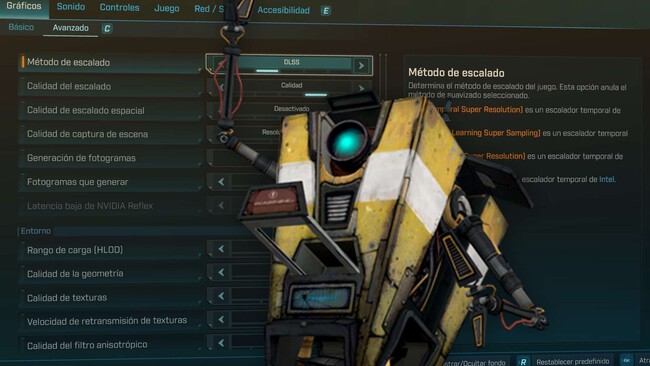
Limita tus FPS y no tengas miedo de usar aplicaciones externas o cambiar a mano los ajustes
No hay duda alguna: optimizar los juegos es una responsabilidad directa de los desarrolladores y por más que nos empeñemos en arreglarlos, los productos que llegan al mercado con deficiencias en el uso de recursos de hardware o errores no van a rendir igual de bien que aquellos que están más pulidos. Dicho esto, indudablemente existe cierto margen de mejoras que podemos hacer en la tasa final de FPS con experiencia y práctica. Y no es que sea un arte, vaya.
A modo de referencia, con el paso de los años me he acostumbrado a ir derechito a la pestaña de configuración de gráficos y vídeo tan pronto como inicio un juego nuevo. Esto es así porque los ajustes de control se pueden hacer sobre la marcha en prácticamente todos los casos, pero algunos que afectan a la imagen pueden requerir reinicios u ocultan ciertos parámetros tras arrancar la partida.
Una vez allí, me aseguro de fijar la resolución nativa y tasa de refresco correctas de mi monitor. En este caso, es un Samsung Odyssey G7 con 1440p y 240Hz. En juegos que corren en DirectX 12 (casi todos, a estas alturas) suelo usar el modo "pantalla completa sin bordes" para que sea más fácil hacer Alt+Tab si es necesario: mientras tengas la ventana enfocada, el reparto de recursos de GPU frente a tareas en segundo plano será el correcto.
En cuanto a ajustes de parámetros, también sigo ciertos patrones:
- No uso las preconfiguraciones, elijo a mano o edito a menudo
- No activo ni descargo packs de texturas HD
- Desactivo la sincronización vertical (uso un monitor VRR con G-Sync)
- Desactivo el desenfoque de movimiento
Creo que algunos elementos de la lista tienen sentido en ciertos equipos distintos al mío. Por ejemplo, los packs de texturas en HD pueden ser recomendables si tienes un monitor 2160p, mientras que el motion blur puede ayudarte a enmascarar tasas de FPS bajas si estás limitado en ese sentido.
Algunas personas también desactivan corriendo efectos como la aberración cromática o los haces y fogonazos de luz (bloom), pero en mi caso los suelo dejar activados porque no consumen muchos recursos y considero que aportan dramatismo a la escena.
Si tengo que rebajar en ajustes de gráficos, lo primero que desactivo es Lumen en juegos hechos en Unreal Engine 5 o el trazado de rayos. Después, bajo los efectos volumétricos y la calidad de las texturas si es posible y necesario. Lo que trato de mantener siempre al máximo o cerca del máximo es la resolución de las sombras y la oclusión ambiental.
Esto es así porque, aunque no sean baratos en términos de recursos de GPU, esos efectos le dan una tridimensionalidad a los mundos de videojuego que me parece súper importante: pocas cosas rompen más mi inmersión que una imagen plana y acartonada sin peso ni presencia. Pero es una preferencia personal, y lo cierto es que no es mala idea bajar esas cosas si buscas más fotogramas.
Por último, limito a mano la tasa máxima de fotogramas. A menudo se puede hacer a través del propio menú de configuración, pero si no es el caso, uso herramientas externas como RivaTuner (hasta hace no mucho) o la aplicación beta de Nvidia —a la que también acudo para poner la configuración global de energía en "máximo rendimiento preferido" o intercalar fotogramas en juegos sin DLSS.
Para elegir el tope, hallo mi media de FPS y cierro el medidor un poco más bajo. Por ejemplo, si consigo 95-110 FPS en un juego, probablemente lo cierre en 90 para conseguir más estabilidad. Esto es aún más útil si no tienes un monitor VRR, porque las caídas serán más notables.
Qué no hacer para optimizar juegos
Esto, ojo, quizá sea el consejo más importante del artículo; que como habrás podido comprobar, va principalmente dirigido a quienes no tienen mucha experiencia aún ajustando sus juegos. Mi consejo es: no trates de simplificar el asunto más de la cuenta.
Tengo amistades que a veces ajustan sus juegos pensando, "mi PC es bastante pobre, así que lo pondré todo a mínimos" y terminan jugando en calidades inferiores a las que realmente podrían conseguir, con una fluidez decente, si dedicasen unos minutos a experimentar un poco.
Existen muchos parámetros en la pestaña de configuración que tienen un impacto mínimo en los recursos de tu GPU, y por lo tanto no cuesta mucho tenerlos activados; o es posible mejorar cosas importantes como la resolución comprometiendo solo otras cosas de forma estratégica.
Por ese mismo motivo, tampoco recomiendo recurrir a esos juegos y aplicaciones que ofrecen soluciones automáticas: sí, apuntan a una mejora en la media de FPS, pero haciendo las cosas a mano y con entendimiento es más fácil conseguir resultados que no solo sean números altos, sino que también estén balanceados con la calidad final de la imagen.
A día de hoy, de hecho, el PC es una plataforma tan popular que se ha estandarizado la costumbre de mostrar imágenes comparativas directamente en la pestaña de configuración de gráficos, así que es más fácil que nunca encontrar el balance que funcione mejor para ti. Ya ves que no es muy complicado.
Ver todos los comentarios en https://www.3djuegos.com
VER 5 Comentarios