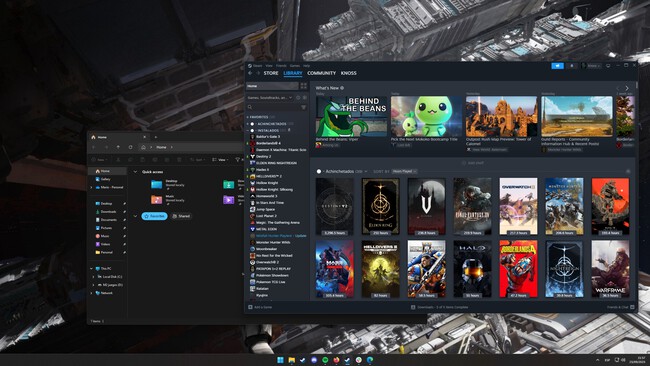
Limpiar el sistema de iconos innecesarios es tan simple como entender dónde está la configuración de cada menú
Muchos usuarios de PC tienen el escritorio de Windows lleno de accesos rápidos a diferentes aplicaciones, o de archivos sueltos. Con el paso de los años, algunos incluso tienen un amasijo de enlaces útiles acumulado en una única pantalla que no se organiza nunca. Si es tu caso, es posible que te preguntes "¿cómo pongo algo de orden en medio de este caos?"
La respuesta a esa pregunta depende de cada uno, por supuesto, pero más abajo te daré algunos consejos y sugerencias que tal vez quieras poner en práctica si deseas tener un equipo más ordenado o un acceso más lógico a tus programas y archivos. Todas las imágenes e indicaciones que encontrarás bajo estas líneas corresponden a Windows 11, pero muchas también son replicables en versiones anteriores.
Crea una única carpeta de archivos
Si tienes fotos, vídeos o documentos desperdigados por el escritorio, USB y discos externos, entonces lo mejor que puedes hacer para empezar es agruparlo todo en una única carpeta. Afortunadamente para mí, tengo suficiente espacio en el M2 donde tengo instalado Windows como para crear una carpeta en "C:\" dedicada a almacenar mis cosas personales.
Por supuesto, dentro de esta carpeta guardo otras carpetas para cada tema. Y es posible ser aún más divisivo dentro de estas subcarpetas, pero te recomiendo que no clasifiques más de lo necesario porque eventualmente terminarás dificultando la tarea de localizar archivos cuando los necesites.
Una vez tengas todo a punto, haz clic derecho en la carpeta principal y coloca una chincheta en acceso rápido. Esto significa que la podrás encontrar en la columna izquierda al abrir el explorador de archivos, al igual que (por defecto) las carpetas del escritorio, descargas o documentos.
Deshazte de todos los iconos del escritorio
Incluyendo la papelera. No hay nada malo en tener a mano algo que uses a menudo (para eso mismo está ese menú) pero es mucho más estético y relajante tener el escritorio limpio por completo. Una vez tengas asegurados tus archivos en una sola carpeta, es el momento de hacer Ctrl+E y borrar en masa todos esos accesos directos sin orden ni concierto.
La papelera de reciclaje no se puede eliminar de esa manera, ojo. Para lograrlo, debes abrir el menú de ajustes (p. ej. escribiendo "configuración" desde la barra de búsqueda al presionar la tecla Windows) y dirigirte a personalización > temas > ajustes de iconos de escritorio. Una vez dentro, desmarca la casilla asignada a la papelera de reciclaje. No te preocupes: sigue siendo accesible.
Llegados a este punto, deberías tener sencillamente una imagen agradable de fondo para relajar tu vista cada vez que navegas por Windows, sin iconos densificando la visión. Dicho esto, muchos entusiastas usan fondos de pantalla animados y con funciones como reactividad a la música, interacción con el cursor o relojes e información del tiempo.
Si te gusta la idea, existen varias aplicaciones que te pueden ayudar; aunque la más popular de todas es Wallpaper Engine. Es un software que encontrarás por unos cinco euros como máximo en Steam, y que se expande constantemente con aportaciones comunitarias (muchas de las cuales puedes editar a tu gusto) y herramientas para crear tus propios fondos.
Simplifica la barra de herramientas y el menú de inicio
El último paso es uno que en mi humilde opinión, es la clave para terminar de rematarlo todo y conseguir una versión de Windows más limpia, accesible y menos recargada de añadidos de Microsoft que muchos de nosotros no usamos jamás.
Si haces clic derecho en la barra de tareas, encontrarás una opción que te lleva al menú de configuración de la misma. Allí se te ofrecen interruptores para encender u ocultar diversos elementos, aunque yo los tengo todos desactivados: no uso asiduamente las tareas ni segundos escritorios, ni tampoco los widgets del tiempo, y desde luego que tampoco tengo interés en la barra de búsqueda.
Como resultado, en mi barra de tareas solo tengo el icono de Windows (menú de inicio), el explorador de archivos y algunas aplicaciones que uso a diario para trabajar o en mi tiempo libre. En total, son menos de diez iconos; y ni siquiera los veo a menos que los necesite expresamente porque en la configuración de la barra de tareas existe un menú desplegable de "comportamientos" en el que se puede marcar la casilla para ocultar la barra de tareas automáticamente cuando no la estoy usando.
Con la bandeja de iconos de sistema (esquina inferior derecha) hago lo mismo: solo dejo encendidos aquellos que uso realmente, y el resto están apagados. Pero no es como si tuviera que acordarme de todos mis programas instalados de memoria, claro. Para eso tengo el menú de inicio.
Al presionar la tecla Windows, se despliega un menú de inicio que es mucho más personalizable de lo que parece a simple vista. Solo tienes que hacer clic derecho en cualquier parte del mismo para obtener la opción de acceder a la configuración.
Allí, puedes ajustar el menú para que te muestre más elementos achinchetados y menos recomendaciones de Microsoft, y arrastrar dentro accesos rápidos a aplicaciones o agruparlos por carpetas a las que se les puede cambiar el nombre. Es ahí donde guardo los launchers de juegos que menos uso (p. ej. Battle, Epic Games, etc.) pero también donde tengo el acceso rápido al administrador de tareas o a la papelera de reciclaje que quité del escritorio.
Todos estos consejos son completamente flexibles y lo que me funciona a mí no tiene por qué ser perfecto para ti, y viceversa; pero al menos es bueno saber que existen opciones de sobra para tener el escritorio limpio y todo tu PC al alcance de una única tecla: la de Windows.
En 3DJuegos | Llevo más de 12 años trabajando con juegos de PC. Esto es todo lo que hago para conseguir más FPS y una fluidez más estable
Ver todos los comentarios en https://www.3djuegos.com
VER 0 Comentario