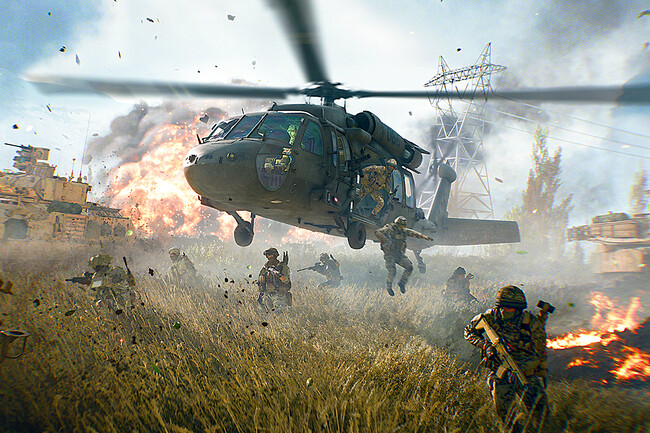
La versión de lanzamiento de la última entrega de la saga incluye muchas opciones que conviene revisar antes de jugar
Ya ha estallado la guerra. Una en la que por suerte no muere nadie y lo único que se hieren son orgullos de jugador -y a veces ni eso si eres una persona sana y sabes que no siempre se puede ganar- en un juego como Battlefield 6. Sus desarrolladores han apostado por lo clásico y han sabido volver a lo que hizo grande esta saga.
Y si bien puede que haya a quien no le acabe de hacer el peso del todo, no se puede negar que Battlefield Studios -el conglomerado de desarrolladoras bajo el abanico de EA que han participado en su desarrollo- ha sabido entregar un trabajo notable no solo a nivel de gameplay, sino también de optimización y acabado técnico. Pero como hay muchos ajustes que probar y experimentar en esta última entrega, aquí os presentamos nuestra guía de configuración y optimización del título para PC.
Índice de Contenidos (16)
- Recordatorio de seguridad necesaria para Battlefield 6
- TPM 2.0
- Arranque Seguro (Secure boot)
- Integridad de la memoria (HVCI)
- Seguridad Basada en Virtualización (VBS)
- Ajustes gráficos para Battlefield 6 en PC
- Ajustes de Audio para Battlefield 6
- Ajustes de control para Battlefield 6
- Ajustes de teclado y ratón
- Ajustes de Mando
- Opciones adicionales para optimizar la experiencia en Battlefield 6
- Instalar o desinstalar complementos
- Visibilidad y Configuración del Chat
- Desactivación de la cámara en volteretas
- Activar el Filtro SOVIS si os hace falta
- Poner el Minimapa en Grande
Recordatorio de seguridad necesaria para Battlefield 6
Antes de meternos de lleno en materia y en las principales recomendaciones de control y ajustes gráficos o técnicos, queremos recordaros que para poder jugar a Battlefield 6 es necesario tener activadas o configuradas algunas opciones de seguridad accesibles desde Windows 11 o desde vuestra placa base.
TPM 2.0
El Trusted Platform Module o TPM es un chip o firmware -varia según el modelo de placa base- que se encarga de cifrar claves, contraseñas y certificados digitales de nuestros componentes y programas para protegerlos de ataques externos y garantizar la seguridad del sistema. La versión actual es la 2.0 y se puede configurar de la siguiente forma, aunque puede variar, de nuevo, según el modelo de tu placa base:
- Durante el arranque de tu PC, pulsad repetidamente la tecla Supr, F2, F10 o Esc (durante el arranque y mientras se está cargando el sistema, antes de pasar a Windows 11, deberíais poder ver cuál de ellas debéis presionar repetidas veces al aparecer un mensaje automático en pantalla)
- En el menú de tu BIOS, navegad por los menús hasta llegar al de Seguridad (Security) o Configuración (Configuration)
- Dentro de la sección, buscad alguna de las siguientes opciones (sólo puede haber una): Trusted Platform Module o TPM; Intel PTT (Platform Trust Technology); AMD CPU fTPM; Interplataform Truns Technology.
- Si la opción que aparece al seleccionarla es "Disabled (deshabilitada"), cámbiadla a "Enabled" (habilitada).
- Guardad los cambios en la configuración con la opción "Save and Exit" y permitid que se reinicie. Podéis verificar que se ha activado pulsando la tecla Windows + R y escribiendo tpm.msc.
Arranque Seguro (Secure boot)
Este requisito ya se nos pedía durante la Beta de Battlefield 6, y por no extendernos demasiado, y si ya lo conocéis, baste decir con que también hay que acceder a la BIOS para activarlo, y está bajo las mismas opciones que y menús que el TPM. Si tenéis dudas o no lo habéis habilitado aún, el enlace que os hemos proporcionado al principio de este párrafo lo explica más en detalle, así como lo que hay que hacer para habilitarlo.
Integridad de la memoria (HVCI)
Este es otro nuevo ajuste de seguridad, pero a diferencia de los anteriores no será necesario trastear con la BIOS para poder activarlo o desactivarlo. Es una de las principales opciones de seguridad de Windows destinada a proteger la memoria del sistema y el módulo kernel, impidiendo el ataque de programas maliciosos o su correcto funcionamiento. Para activarla, simplemente seguid estos pasos:
- Abrid la configuración de Windows (botón de Inicio y a continuación clic en Configuración).
- Vamos a la sección Privacidad y Seguridad, y una vez ahí, hacemos clic en la primera opción, Seguridad de Windows.
- Ahora, seleccionamos la opción Seguridad del Dispositivo, y bajo la primera descripción, seleccionamos el enlace Detalles de aislamiento del Núcleo.
- Si no está activada la primera opción, la de Integridad de la memoria, hacedlo. Luego reiniciad el ordenador y ya estará todo listo en este paso.
Seguridad Basada en Virtualización (VBS)
Ya casi estamos. Sólo queda por habilitar una opción más, la Seguridad basada en Virtualización o VBS. Es una capa de protección adicional para el sistema operativo destinada a detectar y detener ataques, y la ejecución de malware o de software no legal. La pega es que, si no la tenéis activada, debe configurarse en dos pasos; desde la BIOS y desde Windows, aunque para activarla basta desde el Sistema Operativo basta con realizar la activación de la Integridad de la Memoria (ver paso anterior a este).
Activación de la VBS en la BIOS
- Durante el arranque de tu PC, pulsad repetidamente la tecla Supr, F2, F10 o Esc (durante el arranque y mientras se está cargando el sistema, antes de pasar a Windows 11, deberíais poder ver cuál de ellas debéis presionar repetidas veces al aparecer un mensaje automático en pantalla)
- En el menú de Configuración, buscad la opción correspondiente para activarla; en función de vuestra placa base podría ser una de las tres siguientes: Intel Virtualization Technology, VT-x o SVM Mode.
- Habilitadla si no es que ya lo está, guardad los cambios y permitid que se reinicie el PC.
Verificación de la activación de la VBS en Windows
- Pulsad la tecla Windows +R y escribid msinfo32; pulsad Enter.
- En la ventana de "Información del sistema", desplazaos hacia abajo en el panel derecho y buscad la entrada "Seguridad basada en virtualización".
- Si el estado es "En ejecución", entonces la VBS está habilitada.
Ajustes gráficos para Battlefield 6 en PC
Vamos ya con las opciones gráficas a configurar en Battlefield 6. No vamos a daros un listado de ajustes de las opciones gráficas principales ya que esas dependen de vuestra GPU, y debéis ser vosotros quienes experimenten con ellas. Señalar que Battlefield 6 está bastante bien optimizado y no deberíais ni subir ni bajar mucho los ajustes que auto detecte el juego. Si creéis que podéis exigirle un poco más al juego, adelante; y si no, rebajad algunos. Hay una útil barra de consumo de memoria de vuestra GPU en la pantalla de configuración que os ayudará a saber lo "sobrados" que vais, aunque tened en cuenta también vuestra CPU como indican los requisitos.
Lo que nosotros queremos recomendaros son una serie de ajustes que deberíais apagar o encender ya que sí o sí, o modificar sus valores, harán que el juego se vea mejor. Igualmente, los podéis modificar si queréis probarlos o no estáis de acuerdo. Los encontraréis todos en el menú Gráficos y en Ajustes de Cámara.
Los que os mostramos arriba son los que Mario Gómez usó durante su análisis, pero se pueden modificar al gusto y tienen un impacto mínimo en el rendimiento del juego. Por detallaros un poco cada uno, estos son los motivos de recomendarlos:
- Campo de Visión: Para tener una mejor visión periférica. Es posible que afecte un poco a vuestros FPS cuanto mayor sea, jugad con el hasta que encontréis un valor con el que estéis cómodos y no perdáis fluidez.
- Campo de visión: vehículo 3ª persona: Igual que el anterior, sólo que aplicado a la cámara que aparece tras un vehículo cuando nos subimos a él.
- Campo de visión del arma: recomendamos ancho para que, al apuntar, el arma no ocupe tanto la pantalla y destaque menos para que podáis ver mejor a donde estáis apuntando.
- Desenfoques de movimiento del arma y del entorno: Es una opción que depende del tipo de experiencia que queráis. Si buscáis algo de "realismo" os recomendamos ponerlo a un valor que simule el desenfoque de movimiento al mover el punto de vista rápido. Si queréis ser competitivos, os recomiendo personalmente que los pongáis al mínimo.
- Cantidad de temblor de la cámara: Simulara sacudidas cuando una explosión ocurra cerca de vosotros o haya algún efecto de destrucción que reverbere (como un edificio o parte de este viniéndose abajo). De nuevo, si lo que queréis es ser competitivos, reducidlo al máximo.
- Reducir movimiento de la cámara en esprintar: Como la anterior opción, se trata de un ajuste que quiere simular el movimiento extremo que se realiza al correr. Si buscáis competitividad frente a realismo, desactivadlo.
- Aberración cromática, Viñeteado y Granulado Cinematográfico: Ajustes que entorpecen mucho la lectura de elementos en el juego y no se recomiendan para jugar al multijugador; en la campaña pueden quedar bien, pero en general deberíais desconectarlos sí o sí.
Ajustes de Audio para Battlefield 6
Una de las señas de identidad de la saga siempre ha sido el excelente apartado de audio, el cual cuenta con muchas opciones pensadas para satisfacer a todos los gustos. No obstante, el control del volumen también es importante, así como la elección correcta de la salida para el audio. En esta saga, te anticipas más por el sonido que por lo que ves en muchas ocasiones. Para una experiencia óptima del juego, deberíais ajustar los siguientes parámetros, que encontraréis en el submenú Sonido
Los niveles a los que deberían estar son muy a gusto del consumidor, empezando por el General, que es el que controla todo lo que se emite desde el juego. Debería estar siempre al máximo, pero los otros pueden ajustarse de acuerdo a otras preferencias. Por ejemplo, si queréis escuchar bien los pasos de los soldados enemigos, siempre es mejor reducir las voces de los soldados y del comandante, así como los efectos de la interfaz, dejando al máximo los Efectos de Sonido. La música se puede eliminar del todo o no, depende de si os gusta. Por último, aunque el sonido de impacto sea satisfactorio, no es imprescindible, y puede distraernos En cuanto a las siguientes dos opciones hay dos que son vitales:
- Sistema de Sonido: Debéis escoger correctamente el dispositivo de salida, de lo contrario los sonidos no se diferenciarán bien los unos de los otros y os obligará a modificar aún más los volúmenes.
- Mezcla de sonido: Una opción exclusiva de la saga Battlefield. La mejor opción siempre va a ser la Grabación Bélica, pero en esta entrega han añadido una variación, la agresiva. Esta resalta mucho más los sonidos que simulan estar en una batalla real, pero tiene la contrapartida de que puede distraernos demasiado. Personalmente, recomiendo la Grabación Bélica de toda la vida.
Ajustes de control para Battlefield 6
Ajustes de teclado y ratón
Llegamos a donde probablemente hay más variedad y posibilidades de configuración para la experiencia de Battlefield 6: los controles en general. Empezando por el Teclado y Ratón, hay una enorme cantidad de opciones accesos rápidos al deslizamiento, interacciones etc. Al igual que con los ajustes gráficos, son demasiados para elaborar una lista sin hacer muy denso o excesivamente variada esta parte de recomendaciones (especialmente el tema de las sensibilidades del ratón al apuntar y en los vehículos). Pero queremos hablaros de un par de ajustes dentro de los menús de Jugabilidad, y Ratón y Teclado que son importantes.
El primero de todo es el de Apuntado Uniforme de Infantería. Es una opción que modifica levemente las sensibilidades para simular la ayuda del apuntado que hay en mandos. Si sois nuevos en el género, puede que os interese tenerlo activado, pero si no es así, os recomiendo que lo apaguéis ya que interfiere mucho con la memoria muscular al apuntar; especialmente si venís de "entrenar" en otros Battlefield.
El otro ajuste importante es la Curva de Apuntado. Esta característica está pensada para los veteranos de la saga o para quienes hayan jugado mucho a alguno de los juegos de la saga. Veréis que hay pre ajustes globales en esta opción basados en casi todos los juegos de la saga, o los más populares de los últimos años. Si habéis estado jugando a alguno de ellos, usar el que especifica a qué juego pertenece hará que os resulte más fácil haceros al control de Battlefield 6.
Por último, y como en todos los juegos de la saga en PC, es posible remapear las teclas, incluso es posible replicar el esquema de control de otros juegos que no son de Battlefield para haceros la transicion al juego más cómoda. No obstante, un par de ajustes que deberíais comprobar en el submenú Jugabilidad.
- Hacia adelante para esprintar: No
- Esprintar tras agacharse: De Pie
- Esprintar para pasar por encima de obstáculos: Sí
- Embestir puerta al Esprintar: Sí
- Tipo de Montaje: Al gusto (por defecto es útil pero quizás prefiráis poner solo "Por Arriba" para montar bípodes solo en superficies horizontales)
- Forma de Asomarse: De Lado y por Arriba (así aprovecháis todos los posibles ángulos de esquinas)
Ajustes de Mando
En cuanto a los controles con el mando, si es que os gusta jugar con él, y pese a que en el juego en PC solo se muestra una imagen del Dual Sense de PS5, es compatible con otros y sus botones también son mapeables. No obstante, aquí ya hay que afinar un poco más con otras opciones que encontraremos en el submenú Mando.
Como en el caso de ciertos ajustes del teclado y del ratón, esto va un poco al gusto, pero una curiosidad interesante es que, salvo que le especifiquéis lo contrario, el juego copiará vuestros ajustes de jugabilidad entre los dos dispositivos (siempre que no sea un ajuste exclusivo de mando). Tenedlo en cuenta si queréis jugar con Teclado y Ratón cuando estáis como infantería, y usáis mandos para vehículos aéreos como cazas y helicópteros.
Para los mandos sí que es mejor emplear uno de los pre ajustes de los juegos anteriores. Creadores de contenido de Youtube y nosotros -por experiencia- recomendamos que en la sección Ajustes de Infantería seleccionéis como Curva de Entrada al Apuntar, o el ajuste "Lineal" o el "BF1, BF4". Y en el pre ajuste de Aceleración del Stick, "BF4, BF3, o BFBC". Se ha demostrado como la configuración más adaptable y que mejor responde.
Opciones adicionales para optimizar la experiencia en Battlefield 6
Ya casi hemos acabado, pero antes de cerrar, tenemos una serie de consejos finales de algunas opciones que ajustar para terminar de perfilar mejor la experiencia y el rendimiento. Son opcionales hasta cierto punto, pero recomendables si queréis
Instalar o desinstalar complementos
Es probable que la campaña no sea de vuestro agrado o que una vez terminada no queráis que esté ahí chupando espacio del disco duro. Lo mismo se aplica a las texturas en HD de esta y del modo Multijugador. En esta ventana podéis desinstalar lo que nos os interese del juego y aligerar el requisito de espacio de instalación.
Visibilidad y Configuración del Chat
En un juego como este, la comunicación es vital, y aunque tenemos la ComRose, a veces es mejor pararse a escribir alguna indicación o consejo, o queráis tener la dirección IP de un server de Discord en el que juega una escuadra que acabáis de conocer y os gustaría seguir con ellos. El chat por defecto está en modo "Sólo Activo", pero con la tecla H en el teclado se puede o poner de forma permanente -y es posible modificar su opacidad para que no moleste tanto- o apagarlo del todo poniéndolo en oculto.
Desactivación de la cámara en volteretas
Un nuevo efecto visual que le da espectacularidad al juego pero puede producir mareos es la voltereta que da nuestro soldado cuando cae de cierta altura y rueda para evitar hacerse daño, aparte de que el segundo que dura nos impide ver que ocurre frente a nosotros. Recomendamos desactivar esta opción para no contar con esa desventaja y evitar mareos.
Activar el Filtro SOVIS si os hace falta
Dentro de HUD e interfaz hay una opción que por defecto suele estar desactivada, y es porque depende de los gustos de cada usuario. El filtro SOVIS es una capa de configuración secundaria cuyo objetivo es ayudar a la visualización de los soldados enemigos. Hay usuarios que no lo quieren o no lo necesitan ya que los pueden ver bien con su configuración base, pero si tenéis problemas en distinguirlos, activad esta opción. No os preocupéis, no es un modo "fácil", pero ayuda.
Poner el Minimapa en Grande
Finalmente, un elemento muy importante es el minimapa que aparece en la interfaz. Por defecto viene en un tamaño medio, pero es posible agrandarlo aunque no mucho, aún así se agradece poder leer mejor la información que hay en él para orientarnos y prepararnos para posibles amenazas.
Ver todos los comentarios en https://www.3djuegos.com
VER 0 Comentario