
Mario Gómez
Editor SeniorLos controladores de dispositivos (drivers en inglés) son elementos de software que facilitan la comunicación entre los programas informáticos que usas en tu PC y los componentes físicos del mismo, como unos altavoces o una tarjeta gráfica. Es importante tenerlos actualizados hasta la versión más reciente emitida por el fabricante para garantizar que el sistema al completo se sienta fluido y optimizado, aunque en ocasiones ese proceso de mantenimiento conlleva algo de esfuerzo por nuestra parte como usuarios.
Si quieres saber cómo se actualizan los controladores en Windows, estás en el lugar adecuado. Lo primero que debes saber al respecto, eso sí, es que existen múltiples maneras de hacer esto; y dependiendo de lo que desees hacer, tendrás que usar un método u otro. Hagamos un repaso breve de todos ellos.
El repaso general de Windows Update
La mejor opción si llevas tiempo sin actualizar los controladores de tu PC y quieres descargarlos e instalarlos todos de golpe. Como es lógico, el proceso será más largo cuanto más tiempo haya pasado desde la última vez que te preocupaste por el tema; así que lo ideal es darle una vueltecilla cada pocos meses para no estar nunca por detrás de las versiones más recientes.
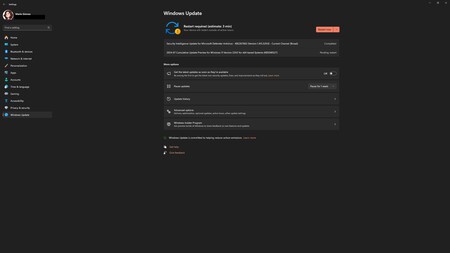
No tienes más que escribir "Windows Update" en la barra de tareas y desplegar el menú correspondiente. Una vez dentro, haz clic en el botón que dice "buscar actualizaciones". Si encuentra alguna, aparecerá una nueva opción contextual para descargar e instalarlas todas a la vez, aunque también puedes seleccionarlas de una en una si eres más selectivo.
Actualizar un controlador específico
Puesto que Windows Update opera automáticamente, lo más probable es que ya tengas la versión más reciente de tus controladores para monitores, impresoras y más; pero siempre puedes efectuar una reinstalación o buscar solo un controlador específico que te haga falta desde el sistema operativo.
Para ello, entra en el "administrador de dispositivos" desde el panel de control o la barra de tareas y localiza en la lista desplegable el que quieres actualizar o reinstalar. Basta con hacer clic derecho y seleccionar la opción directamente desde ahí para encontrar una nueva versión desde internet o seleccionar a mano la carpeta que contenga la actualización que hayas descargado tú mismo.
Alternativas avanzadas (gaming)
Si has leído hasta aquí, seguramente tengas la tranquilidad de que Windows mantiene el equipo al día de manera autónoma y es improbable que tengas problemas de compatibilidad a la hora de usar los componentes y periféricos conectados a tu ordenador. Con todo, te recomiendo que si usas tu PC para tareas muy específicas (como jugar) tengas algo más de compromiso con el tema.
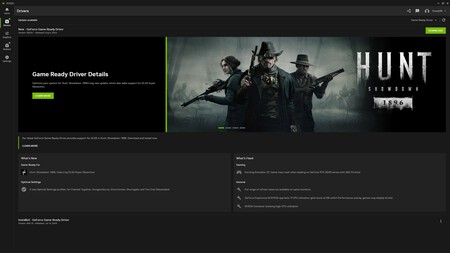
Es un mundillo algo complejo, pero la mayoría de fabricantes tienen aplicaciones dedicadas a través de las cuales puedes actualizar tus dispositivos. Por ejemplo, si descargas la Nvidia App encontrarás que los californianos de verde lanzan optimizaciones mensualmente para ayudarte a correr los juegos más potentes del momento e incluso desbloquear nuevas funciones para la aplicación, como mejorar el rendimiento de cada uno de ellos mediante ajustes automáticos.
Tres cuartos de lo mismo para las compañías que llevan al mercado tus ratones, teclados y micros; basta con echarle un vistazo a la aplicación acompañante o la web oficial del fabricante para dar con los drivers que necesitas si detectas que uno te está dando problemas. Esa es la vía más recomendable en casi todos los casos, pero te voy a dar una pista más: busca actualizaciones con la placa base.
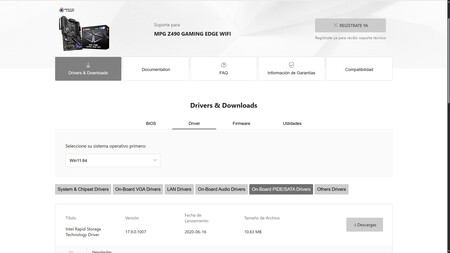 Ejemplo del sitio web de MSI. Las pestañas contienen los drivers más recientes de cada elemento.
Escribe "información de sistema" en la barra de tareas y se desplegará un menú que detalla numerosos aspectos de tu PC. Uno de ellos es el nombre de tu motherboard: anótalo y usa tu navegador de internet para dar con la web del fabricante, que por lo general tendrá una página de soporte desde la que descargar las últimas actualizaciones de controlador. Y ahí deberías encontrar lo último (o casi) para elementos como las redes, los SATA o el audio de Realtek HD.
Te advierto, eso sí, de una cosa: no descargues solo por descargar, porque es posible que al hacerlo estés llenando tu PC de archivos que no mejoran nada, ocupan espacio y potencialmente introducen nuevos bugs. Es mejor que solo te tomes estas molestas cuando tienes una razón, como estar usando un equipo nuevo o que tus controladores actuales te estén dando problemas.
En 3DJuegos | Si quieres limpiar tu teclado, o compras esto o solo quitarás algo de polvo superficial
Ver 1 comentarios