
Alberto Moral
Editor - GuíasSe abre la veda. La Beta Battlefield 6 ya es accesible a todos los usuarios; ya no es un acceso exclusivo o "cerrado" sólo accesible mediante registro en Battlefield Labs o si habíamos visto el stream de algún creador de contenido en Twitch con los drops activados. Todo el mundo puede jugar ya. Pero antes de que podamos empezar a pegar tiros y vivir el caos que suponen las partidas de esta gran saga FPS multijugador, tenemos algunas recomendaciones que haceros.
Principalmente, estamos hablando de algunas configuraciones que, independientemente del equipo que tengáis, os interesa introducir en el juego y que mejorarán mucho la experiencia; tanto a los controles de vuestro soldado como el aspecto general del juego. Esta es nuestra guía con algunos de los mejores ajustes para la beta de Battlefield 6.
Antes de empezar con los ajustes
Si es la primera vez que vais a iniciar el juego, huelga decir que lo primero es tomar una serie de precauciones o pasos previos para asegurarnos de que el juego se ejecutará sin problemas. Son sólo dos pequeños ajustes que hay que comprobar pero que se han demostrado requeridos por muchos:
- Activad la opción Secure Boot (Arranque Seguro) en la BIOS: Muchos jugadores han reportado que al arrancar el juego -ya sea desde EA App, Steam, o Epic Games Launcher-, al poco de que el anticheat termine de comprobar vuestro sistema aparece un aviso de Windows si no tenéis activado el Arranque Seguro. Os explicamos cómo hacerlo en esta otra guía.
- Actualizad los controladores de vuestra GPU: Aunque no se hayan distribuido unos drivers para Battlefield 6, actualizarlos mejora el rendimiento del juego y evita que aparezcan ciertos "glitches" gráficos que pueden entorpecer la experiencia. No son muy comunes pero a nadie le gustan y es mejor optimizar al máximo el juego. Comprobad las webs de vuestros fabricantes y mirad si tenéis la versión más reciente descargada y actualizada.
Ajustes de control recomendados para Battlefield 6
Empezando con los ajustes de control, estos pueden ser un poco más extensos que los gráficos para esta entrega de Battlefield, pero también son los que varían más de un usuario a otro. Todo depende de los controles a los que estéis acostumbrados en otros juegos, y nos referimos solamente al hecho de que os interese jugar más con un teclado y raton o con un mando. Las sensibilidades en este juego tienen un papel importante y es importante entender qué hace cada una y encontrar los mejores ajustes.
Sensibilidades al apuntar
Si jugáis en PC con el tradicional teclado y ratón (o si vuestra consola soporta esos dispositivos), es importante configurar correctamente este aspecto. La sensibilidad no solo depende del ajuste dentro del juego, también de vuestro ratón y los ajustes que tenga en Windows o de si tiene opciones adicionales según el tipo. Dado que intentar cubrirlas todas daría resultados contradictorios, vamos a centrarnos en las más comunes: la sensibilidad del raton, al apuntar, y un "nuevo" ajuste (ya existía pero con otro nombre), la relativa.
NOTA: Insistimos que estos ajustes son personalizados. Lo ideal es que cada jugador experimente con ellos hasta que encuentre una configuración que le vaya bien y le resulte cómoda para jugar. Mencionar que las ayudas al apuntado que se incluyen para todos los dispositivos son notorias y si estáis acostumbrados a jugar a juegos tipo FPS las desactivéis ya que interfieren mucho con la memoria muscular.
Sensibilidad del ratón: 90
Sensibilidad al apuntar: 60
Sensibilidad relativa (Coeficiente de Sensibilidad del Zoom):0
La sensibilidad en el apuntado se mide en estos tres valores. El primero es el básico y que determina la rotación del personaje sin estar apuntando; el segundo determinada la sensibilidad al apuntar; la sensibilidad relativa (o Coeficiente de Sensibilidad del Zoom) es el más problemático. Afecta a la sensibilidad en el modo apuntado y desde la cadera.
Por no extendernos demasiado, el valor por defecto que hay en el juego (133) lo que hace es "reajustar" levemente la sensibilidad entre los dos modos de apuntado. Esto puede conducir a confusiones y la sensación de que no responde tan bien. Por el momento, recomendamos o apagarlo del todo o reducirlo (habrá quienes prefieran algun tipo de "freno" cuando estan en modo apuntado para acostumbrarse)
Opciones de Control adicionales
También hay una serie de opciones de control para la infantería que afectan a la movilidad. Los veteranos de la saga los conocerán bien y anteriormente no se podían modificar. Al existir ahora más opciones de control, estos pueden modificarse; en particular importa la opción de seleccionar el comportamiento de agachado vs de pie.
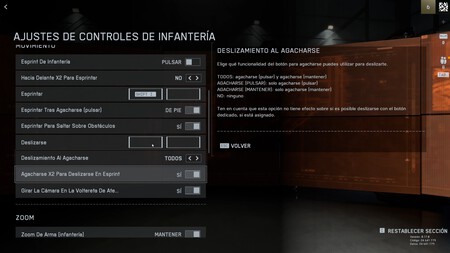
Revisando foros y redes sociales, en la imagen superior está es la configuración más común para la mayoría de jugadores, pero repetimos que esto va "al gusto del consumidor" como quien dice.
Ajustes gráficos para Battlefield 6
En la parte técnica, la beta de Battlefield 6 es de las mejores optimizadas que ha sacado la saga desde hace mucho tiempo. Los ajustes funcionan bien en su mayoría pero si queréis ser competitivos es posible que queráis rebajar algunas de las opciones gráficas que hay en el juego; se accede a ellas desde la pestaña gráficos del menú y después seleccionamos modificar (en Gráficos):
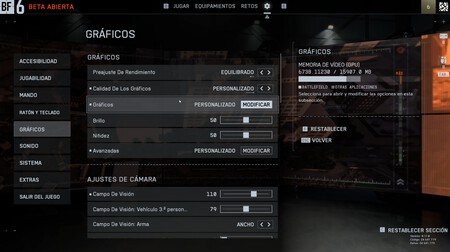
Opciones gráficas con las que experimentar
En esta pantalla, recomendamos configurarla al gusto, pero por daros una indicación global que usuarios expertos en este tema (como Mason George) recomiendan es poner todos los ajustes en Bajo a excepción de la calidad de las texturas (Alta) y el Filtrado de Texturas (Ultra).
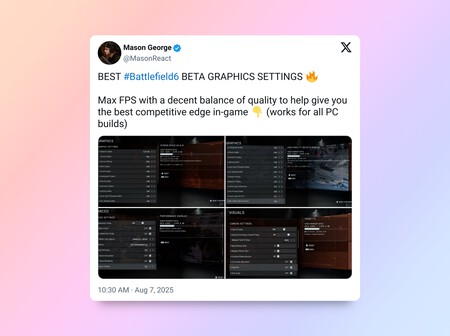
El resto de opciones son para embellecimiento del juego, e incluso en ajustes bajos el juego luce bastante bien. Con estas opciones vuestra GPU no irá excesivamente sobrecargada y la fluidez será mayor. Señalar que el ajuste del campo de visión debería ser entre 100 y 110 (según preferencia).
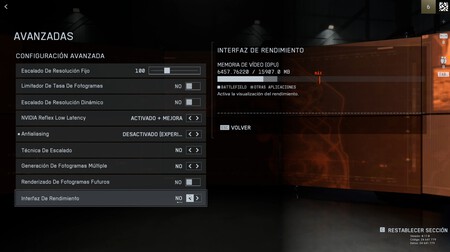
En cuanto al resto de ajustes avanzados (Modificar en Avanzadas), se ha comprobado que la siguiente configuración es la mejor para el juego competitivo y que interfiere menos con el "input" que proporcionamos
Cómo suavizar el Campo de Profundidad al apuntar con el arma
Hay un ajuste que no está disponible dentro de las opciones pero que puede hacer que la experiencia de juego sea más difícil pese a que introduce un mayor realismo: la profundidad de campo al apuntar con algunas mirillas de más de tres aumentos. Esto provoca que la zona que no estamos apuntando (la que rodea a la mirilla y a la pieza que la contiene) salga difuminada. Lo que se conoce como Visión Túnel.
No es posible eliminarlo del todo, pero podéis suavizarlo. Debéis abrir el archivo de configuración del juego PROFSAVE_profile que se encuentra en la carpeta C:\Users\[Usuario]\Documents\Battlefield 6 Open Beta\settings y buscar la línea GstRender.WeaponDOF y cambiar el 1 por el cero. Esto no lo eliminará del todo pero se nota algo de diferencia y ya no se emborronará tanto el entorno de la mirilla
En 3DJuegos | Si no puedes iniciar la Beta de Battlefield 6, puede que debas cambiar un ajuste de la BIOS. Te explicamos cómo hacerlo
En 3DJuegos | Requisitos mínimos y recomendados de la beta de Battlefield 6 en PC
Ver 0 comentarios