
Alex Ramirez
Editor - GuíasSi quieres que los más pequeños disfruten de la Nintendo Switch de forma segura, el control parental es una de las herramientas más útiles que ofrece la consola. Gracias a este sistema podrás limitar el tiempo de juego, restringir contenidos según la edad, controlar las comunicaciones con otros jugadores e incluso recibir informes sobre la actividad diaria. En esta guía te explicamos cómo configurarlo y qué opciones tienes disponibles.
Índice de Contenidos (11)
- ¿Qué es el Control Parental de Nintendo Switch?
- ¿Merece la pena usar el Control Parental?
- Cómo activar el Control Parental en Nintendo Switch (Todos los modelos)
- Cómo vincular la aplicación de Control Parental a la Nintendo Switch
- Cómo cambiar o eliminar el PIN del Control Parental
- Todas las funciones que tiene el Control Parental
- Limitar el tiempo de juego
- Restringir juegos según la edad
- Bloquear compras en Nintendo eShop
- Controlar la comunicación con otros jugadores
- Consultar la actividad de juego
¿Qué es el Control Parental de Nintendo Switch?
El control parental es una función integrada en las consolas de Nintendo que permite a padres y tutores gestionar el uso que hacen los menores de la consola. Puede configurarse directamente desde la Switch o mediante la aplicación oficial para teléfonos móviles, que ofrece opciones mucho más completas y cómodas de administrar.
¿Merece la pena usar el Control Parental?
Sí. Incluso aunque los menores jueguen a títulos apropiados para su edad, el control parental nos permite establecer límites, supervisar el tiempo de juego y evitar compras o interacciones no deseadas.
Además, la configuración es sencilla y puede modificarse en cualquier momento desde el móvil, lo que lo convierte en una herramienta muy práctica para cualquier familia que comparta una Nintendo Switch.
Cómo activar el Control Parental en Nintendo Switch (Todos los modelos)
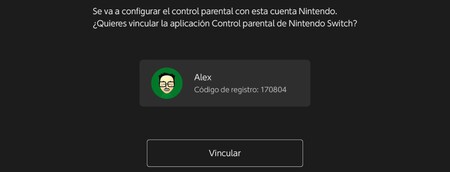
Activar el control parental es bastante sencillo, pero antes de empezar quiero dejar claro que este podrás activarlo en cualquier modelo de Nintendo Switch, tanto de la primera como de la segunda (Oled, Lite...). A continuación, te dejamos los pasos que has de seguir para activarlo:
- En el menú principal de la Switch, abre Configuración de la Consola.
- Desplázate hasta la opción Control Parental.
- Selecciona Configuración del Control Parental.
- Elige si quieres usar la aplicación móvil o configurar las restricciones directamente desde la consola.
Cómo vincular la aplicación de Control Parental a la Nintendo Switch
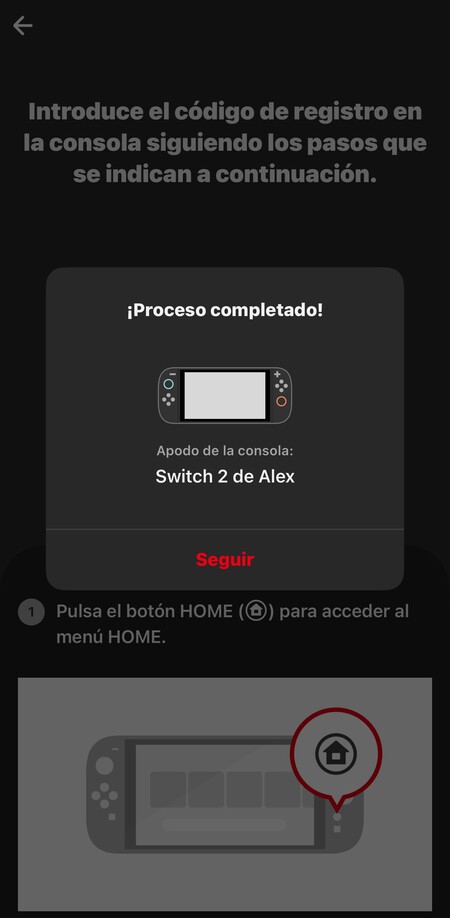
Como te comentaba al inicio, la opción más recomendada es utilizar la aplicación oficial, ya que ofrece más herramientas y control remoto. Por lo que, para aprovechar todas las funciones que el control parental tiene disponibles, estos son los pasos que tendrás que seguir a continuación:
- Descarga la aplicación oficial "Control Parental de Nintendo Switch" en tu móvil. (iPhone / Android)
- Inicia sesión con tu cuenta Nintendo.
- Sigue las instrucciones de la app para vincular la consola.
- Introduce el código de registro que aparecerá en la aplicación dentro de la Switch.
Cómo cambiar o eliminar el PIN del Control Parental
Cuando activas el control parental se crea un código PIN de seguridad. Si necesitas modificarlo, solo tienes que seguir tres pasos. Eso sí, es importante que guardes este PIN en un lugar seguro, ya que será necesario para cambiar cualquier restricción en el futuro.
- Abre la aplicación móvil o la configuración de Control Parental.
- Accede a los ajustes del PIN.
- Introduce un nuevo código.
Todas las funciones que tiene el Control Parental
Limitar el tiempo de juego
Esta es una de las funciones más usadas, ya nada más entrar a la aplicación tras haberla vinculado con la consola, podrás activar y configurar el tiempo de juego que quieres que los más pequeños pasen frente a la pantalla:
- Establecer un número máximo de horas al día.
- Crear horarios específicos para cada jornada.
- Recibir notificaciones cuando se alcance el tiempo establecido.
- Configurar una hora de suspensión para evitar sesiones nocturnas.
Además, los más pequeños podrán pedir un tiempo extra cuando la consola les avise que se han quedado sin tiempo de juego, y te llegará la notificación directamente al móvil. Ahí ya decides tú si aceptarlo o rechazarlo.
Restringir juegos según la edad
El control parental también te permite bloquear juegos que superen una clasificación por edades determinada. Por ejemplo, puedes permitir únicamente títulos aptos para menores de 7, 12 o 16 años según las necesidades de cada familia. De esta forma, los usuarios infantiles no podrán acceder a juegos que contengan violencia, lenguaje inapropiado o temáticas no recomendadas para su edad.
Bloquear compras en Nintendo eShop
Si tienes asociada una tarjeta bancaria a tu cuenta, es recomendable activar restricciones para evitar compras accidentales. Aunque yo personalmente, recomiendo eliminar la tarjeta cada vez que hagas una compra o uses una desechable. Estas opciones son las que puedes limitar:
- Compras de juegos digitales.
- Descarga de contenidos adicionales (DLC).
- Adquisición de monedas virtuales u otros extras.
Controlar la comunicación con otros jugadores
Muchos juegos permiten enviar mensajes o interactuar con desconocidos a través de internet. Con el control parental podrás restringir o bloquear ciertas funciones online y limitar la comunicación con otros usuarios. Esta opción resulta especialmente útil en juegos competitivos o títulos con chat integrado, como puede ser Fortnite o Rocket League.
Consultar la actividad de juego
La aplicación también nos genera informes detallados sobre el uso de la consola. En ellos podrás ver:
- Cuánto tiempo se ha jugado cada día.
- Qué juegos se han utilizado.
- Cuáles son los títulos más frecuentados.
- La actividad semanal y mensual.
En 3DJuegos | ¿Funcionan los cartuchos de Nintendo Switch 2 en la Switch 1 y viceversa? Esto es todo lo que tienes que saber al respecto
En 3DJuegos | Cómo canjear un código para descargar juegos o añadir saldo en Nintendo Switch
Ver 0 comentarios