

Alex Ramirez
Editor - GuíasSi eres de aquellos a los que les gusta grabar sus partidas para después hacer un recopilatorio con sus mejores jugadas, ya sea para compartirlas o quedártelas para ti, seguramente estés de celebración, ya que a partir de ahora, no hará falta que te descargues programas de terceros como OBS, Medal u Overwolf, ya que el propio Steam acaba de sacar una beta en la que incluye mismamente esto, un sistema interno de grabación y edición de video.
Cómo grabar partidas en Steam
Pues bien, una vez tengas clara la teoría, empezamos con la práctica. Ten claro que esta herramienta es válida con cualquier tipo de juego o programa que esté en tu biblioteca de Steam, por lo que no tendrás que estar revisando si es compatible o no, como pasa por ejemplo con la Steam Deck.
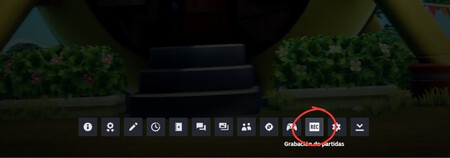
Una vez abras cualquier juego, tendrás que abrir la interfaz de Steam, la cual por defecto está bindeada pulsando las teclas Shift+Tab. Ahora, en la barra de abajo, verás un nuevo botón que pone REC. Al ser la primera vez que haces clic en el, te aparecerá un menú donde puedes elegir el tipo de grabación que quieres, entre otras opciones como la calidad, la selección de teclas que puedes cambiar a tu gusto para empezar a grabar, etcétera.
Esas opciones son algo más personales, por lo que te recomiendo que les eches un vistazo para configurarlas a tu gusto.
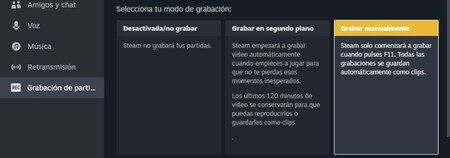
En mi caso por ejemplo, prefiero la opción de grabar manualmente, ya que con solo una tecla puedo empezar a grabar o cortar la grabación cuando quiera y en el juego que quiera. También, te recomiendo cambiar las teclas con las que inicias la herramienta. Yo por ejemplo, la he configurado en F11, ya que está junto al F12, donde haces las capturas de pantalla y así es más sencillo de recordar.
Cómo encontrar los vídeos grabados en Steam, recortarlos y compartirlos
Una vez tengas todo bien configurado, abre el juego que quieras y pulsa la tecla donde hayas puesto la opción de grabar. Cuando termines, vuelve a pulsar la tecla y sal del juego (aun que también puedes ver el clip dentro de el) para echar un vistazo al sistema de edición. El video te saldrá de la misma forma que una captura al salir, ya que además, comparten sección en la zona derecha de la biblioteca.
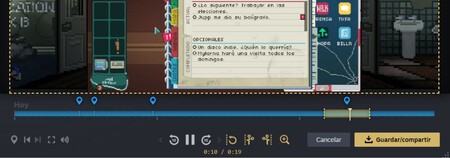
Allí podrás seleccionar el video para que se abra el panel de edición. A tu izquierda, verás una especie de marcador, el cual podrás pulsar mientras vez el video para marcar momentos específicos. También, a tu derecha tienes la opción de recortar el fragmento que quieras. A parte, puedes compartir el clip entre dispositivos, como tu móvil o tu Steam Deck, aun que si quieres, puedes guardarte el clip, exportarlo o compartirlo mediante un link temporal, y por supuesto, enviárselo a tus amigos mediante el propio chat de Steam.
Si lo prefieres, también puedes compartirlo con todo el mundo publicándolo en Steam.
En 3DJuegos | ¿Se han caído los servidores de Steam? Cómo solucionar los problemas de red y diferentes mensajes de error
En 3DJuegos | Trucos y consejos para subir de nivel el perfil de Steam