
Alberto Moral
Editor - GuíasLo que muchos temían al final ha ocurrido: la versión de PC de Borderlands 4 no está todo lo pulida que debería para un lanzamiento, y es una forma muy diplomática de expresarlo. Aunque tampoco debería sorprender a nadie; Randy Pithcford ya aviso de manera muy "sui generis" de que la experiencia podría no ser la idónea para la mayoria de usuarios, y encima ayer anunciaron un cambio de última hora en los requisitos.
No es que fuesen síntomas de que, en efecto, el juego fuese a llegar en un estado cuestionable de optimización, pero debieron servir de pequeñas luces rojas para prepararnos para esta situación. Pero lo hecho, hecho está, así que ahora lo mejor es intentar paliar los problemas que está teniendo el juego en compatibles para que podamos disfrutar mínimamente de él a la espera de que 2K y Gearbox preparen los parches pertinentes. Por eso os presentamos algunos consejos que podéis seguir para mejorar el rendimiento del juego.
Índice de Contenidos (7)
- Compilación de Shadders en Borderlands 4
- Para usuarios de tarjetas gráficas de Nvidia
- Para usuarios de tarjetas gráficas AMD
- Soluciones con las herramientas de varias apps, de lanzamiento, o Windows
- Verificación de archivos o restauración de archivos corruptos que crashean el juego
- Desactivar las Interfaces superpuestas
- Ejecución como Administrador y excepciones al Antivirus
Compilación de Shadders en Borderlands 4
Lo primero que muchos notarán del juego al arrancarlo la primera vez es que el juego se toma su tiempo de manera exagerada en crear y compilar los sombreadores (Shadders) para pasar de la primera pantalla de carga y llevarnos a la "Spalsh Screen" de 2K y Gearbox, incluso si jugamos en un SSD. La propia desarrolladora está admitiendo que esta operación tarda 10 minutos; un tiempo exagerado y que pone GPU y CPU al máximo y a temperaturas no recomendables durante mucho tiempo.
Lo primero para paliar este escenario es que nos aseguremos de que tenemos los drivers de nuestra gráfica actualizados. Pero incluso con ellos, puede tomar ese tiempo. Hay una posible solución a este problema, y es que debemos limpiar la "caché" de los shadders de nuestra GPU, aunque eso implique limpiar también los shadders de otros juegos. Pero es posible que la primera compilación de Borderlands 4 no vaya bien y haya que repetirla. Para llevar a cabo esta operación, según vuestro fabricante debéis hacer lo siguiente:
Para usuarios de tarjetas gráficas de Nvidia
- Abrid el comando Ejecutar (pulsas Tecla de Windows+R),
- Escribid o copiad y pegad tal cual os mostramos aquí [%LOCALAPPDATA%\NVIDIA\DXCache] (sin los corchetes) y dadle a Aceptar.
- Se abrirá una ventana del Explorador de archivos en la que se os mostrará la carpeta donde están almacenados los Shadders compilados por vuestra GPU para todos los juegos.
- Selecciona todos los archivos de la carpeta y luego clic derecho del ratón para el desplegable y seleccionad "Eliminar".
- Si os sale el aviso de que no es posible eliminarlos a todos, activad la opción de "Hacer esto para todos los elementos seleccionados" y Seleccionad "Omitir" para los que no puedan ser borrados
Este método es muy extremo, pero hay una forma de afinar los shadders que queremos eliminar y no usar un rodillo con todos los de nuestra biblioteca de juegos. Basta con que en la misma carpeta, seleccionéis la opción "Ordenar por -> Fecha de modificación". Se ordenarán los archivos en orden descendente empezando por los más recientes. Para los de Borderlands 4, fijaos en la fecha y la hora y buscad los que más se aproximen al momento en que se compilaron los shadders para el juego.
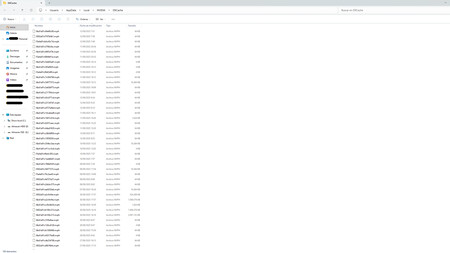 Cuidado con los archivos que borráis igualmente de la caché de sombreadores; ordenadlos por fecha para identificar más fácilmente los últimos que se han creado y/o compilado
Para usuarios de tarjetas gráficas AMD
- Abrid la aplicación AMD Adrenalin.
- Seleccionas Juegos -> Gráficos.
- Desplazaos hacia abajo y seleccionad la opción "Restablecer caché de sombreadores".
Igual que con el método de Nvidia, esta solución borrará todos los shadders. Recomendamos que busquéis la carpeta donde están y repitáis el proceso antes descrito para no tener que eliminar todo shadder de vuestro sistema.
Soluciones con las herramientas de varias apps, de lanzamiento, o Windows
Descartado el problema de los sombreadores del juego, todavía hay algunos ajustes externos al juego que deberíamos probar para asegurarnos de que el juego se ejecuta con las menores interferencias posibles:
Verificación de archivos o restauración de archivos corruptos que crashean el juego
Para asegurarnos de que la descarga e instalación del juego son correctas, según vuestra plataforma de elección realizad los siguientes pasos:
En Steam:
- Haced clic derecho en Borderlands 4 en vuestra librería de juegos (da igual en la imagen o en el listado)
- Seleccionad Propiedades -> Archivos Instalados
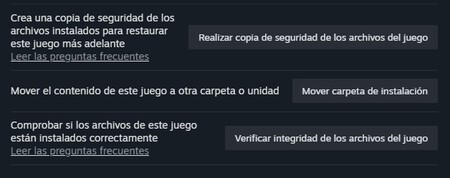
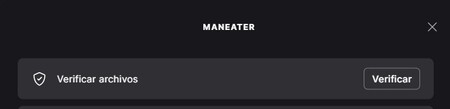
- Seleccionad Verificar integridad de los archivos del juego
- Esperad a que termine el proceso (si había algún archivo corrupto veréis que se realiza una pequeña descarga e instalación)
En Epic Games Store:
- Buscad Borderlands 4 en la biblioteca.
- Haced clic en los tres puntos situados junto al título del juego.
- Seleccionas "Gestionar" y, a continuación, "Verificar"
- Esperad a que termine el proceso y comprobar si descarga algún archivo otra vez
Desactivar las Interfaces superpuestas
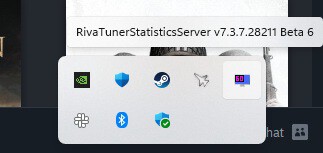
Este fallo suele ser común a muchos juegos y no debería sorprendernos que también pueda ser la causa de un mal rendimiento o crasheo en Borderlands 4. Según la plataforma de PC en la que lo hayáis adquirido, seguid los siguientes pasos. Puede deberse a las de las propias apps como la de Steam o incluso a las de programas de terceros como Discord, GeForce Experiencia, o el MSI Afterburner.
- Para Steam: En la app, id a Steam -> Parámetros, y seleccionad en el desplegable la opción "En la partida" para apagar la primera opción: "Habilitar la interfaz de Steam durante las partidas"
- Para las otras apps mencionadas: Simplemente, cerradlas antes inciar el juego (en el caso del MSI Afterburner, basta con cerrar el plug-in RivaTuner Statistics para que no tengáis que cerrar la app y permitir que siga gestionando la potencia, ventiladores y otros ajustes de vuestra GPU)
Ejecución como Administrador y excepciones al Antivirus
En ocasiones, un juego puede dar problemas si no lo ejecutamos como administrador, y no es una opción que Windows habilite por defecto para ningún juego; debemos darle esa instrucción manualmente. Es relativamente sencilla, pero también hay que comprobar que nuestro antivirus no esté interfiriendo con el juego.
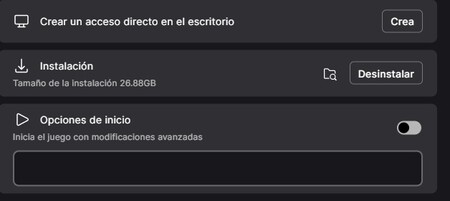
- Para ejecutar como administrador Borderlands 4: Haced clic derecho en el ejecutable del juego y seleccionad la opción "Ejecutar como Administrador"; debéis tener abierta la app en la que comprasteis el juego para que surta efecto. Si no sabéis donde está el ejecutable, podéis comprobarlo yendo a Propiedades-> Archivos Instalados y seleccionar Explorar en Steam; para Epic Games Store, haced click en los tres puntos (...) -> Gestionar y seleccionad el icono de una carpeta con una lupa que aparece al lado de la opción desinstalación.
- Para comprobar que es una excepción al antivirus: Id a Panel de Control -> Sistemas y Seguridad -> Permitir una aplicación a través del Firewall de Windows. En el listado que aparece, aseguraos de que está marcada la casilla que aparece al lado del nombre del programa (Borderlands 4 en este caso) y que las dos casillas de la derecha también están marcadas; si no lo están, hacedlo.

Si tienes otras dudas que no hayamos recogido en esta guía, Gearbox está recopilando los fallos que aparecen en la versión de PC en esta página web. Es posible que ahí haya referencias a otros problemas que podáis estar experimentando. En caso contrario, recomiendan informar del problema.
En 3DJuegos | Puede que hayas llamado 'noob' a Gabe Newell sin saberlo porque hace de todo menos trabajar en Half-Life 3 (que sepamos)
En 3DJuegos | Marvel acaba de enseñar al Doctor Doom de Robert Downey Jr y confirma que Avengers: Doomsday tendrá una escala brutal
Ver 9 comentarios