
Alex Ramirez
Editor - GuíasEl control parental de Xbox nos permitirá gestionar el tiempo de juego de los más pequeños de la casa, además de restringir ciertos contenidos e incluso controlar las compras entre muchas otras funciones más. Es por ello, que en esta guía te contaré cómo puedes activarlo y qué ajustes merece la pena revisar.
Cómo activar el Control Parental en Xbox Series X|S
Para configurar las restricciones parentales, primero debes crear o añadir una cuenta infantil dentro de tu grupo familiar de Microsoft.
Desde la Xbox
- Pulsa el botón Xbox del mando para abrir la guía.
- Entra en Perfil y sistema.
- Accede a Configuración.
- Selecciona Cuenta.
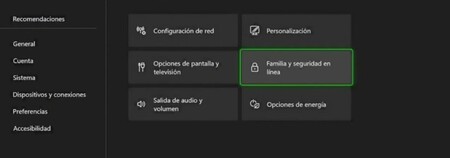
- Entra en Configuración familiar.
- Pulsa en Administrar miembros de la familia.
- Añade la cuenta del menor o crea una nueva cuenta infantil.
- Una vez añadida, selecciona su perfil para configurar las restricciones.
Desde la aplicación Xbox Family Settings
- Descarga la aplicación Xbox Family Settings en Android o iPhone.
- Inicia sesión con tu cuenta Microsoft.
- Añade al menor a tu grupo familiar.
- Selecciona su perfil.
- Configura las restricciones, límites de tiempo y permisos que desees.
Todas las funciones que tiene el Control Parental de Xbox
|
Restricciones por edad de juegos |
Control del tiempo de juego |
Control de compras |
comunicación y multijugador |
Filtros de contenido online |
Solicitudes de autorización |
Informes de actividad |
|---|---|---|---|---|---|---|
|
|
|
|
|
|
|
Cómo cambiar o desactivar las restricciones parentales
Las opciones del control no son definitivas y podrás ajustarlas en cualquier momento. Si necesitas modificar los límites o eliminar determinadas restricciones, podrás hacerlo a través de la propia configuración familiar. Llegarás a ella siguiendo la siguiente ruta:
- Configuración / Cuenta / Configuración Familiar
A partir de aquí, simplemente selecciona la cuenta del menor y cambia los ajustes que quieras. Tendrás disponibles todas las opciones que te hemos desglosado en la tabla del apartado anterior.
En 3DJuegos | Cómo activar y configurar el Control Parental en PlayStation 5
En 3DJuegos | Cómo activar y configurar el Control Parental en Nintendo Switch
Ver 0 comentarios